「升級 Windows 11 時,『保留個人檔案與 App』竟然變成反灰、無法勾選?」
當您滿心期待執行 Windows 11 ISO 升級,卻在安裝介面遇到最崩潰的阻礙:系統提示因「語言系不一致」,導致無法保留現有資料。難道為了追求新系統,真的必須面臨硬碟清空、軟體重灌的惡夢嗎?別擔心!這類升級選項反灰的錯誤,通常只是系統語系代碼判定的衝突。本篇將教你如何透過 regedit 登錄檔進行簡單校正,只需三分鐘手動修改語言代碼,就能完美繞過限制,實現真正的無痛升級,確保所有重要檔案與程式完整保留!
一、為什麼升級 Windows 11 無法保留檔案與程式?
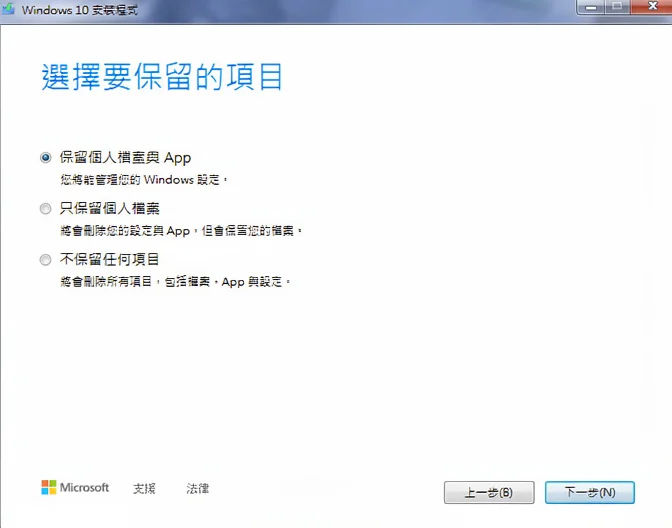
在使用 ISO 升級時,系統會自動偵測當前的環境語系 。如果判定兩者不符合(例如:系統是英語,但 ISO 是繁體中文),為了避免系統衝突,安裝程式會強制鎖定「保留個人檔案」的選項 。這就是為什麼您的選項會呈現反灰,無法勾選的原因 。
按照下列詳細步驟操作,即可解除反灰限制:
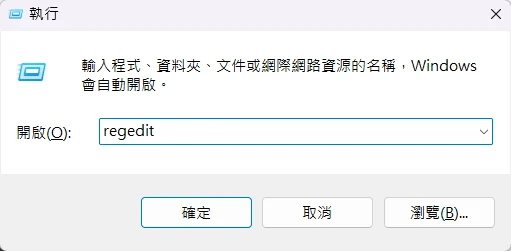
1. 開啟登錄編輯程式
按下鍵盤上的 Win + R 鍵,在執行視窗中輸入 regedit 並按下 Enter 鍵 。
2. 導覽至特定路徑
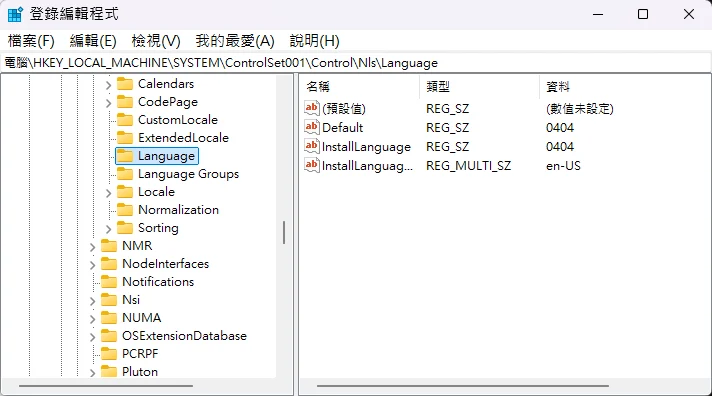
在登錄編輯程式上方網址列,或從左側選單找到以下路徑:HKEY_LOCAL_MACHINE\SYSTEM\ControlSet001\Control\Nls\Language
3. 更改語言安裝數值
在右側視窗中,會看到 Default 與 InstallLanguage 兩個項目,這兩項數值決定了系統安裝時運行的語系 。
- 請雙擊這兩個項目,將其數值更改為與您當前 ISO 安裝檔一致的語系代碼 。
- 常用語言代碼對照表:
| 代碼 | 語言 |
|---|---|
| 0404 | 繁體中文 |
| 0804 | 簡體中文 |
| 0409 | 英語 (美國) |
| 0411 | 日本 |
以上步驟修改完後,建議重啟安裝程式,就會發現「保留個人檔案與 App」選項已經恢復正常,可以勾選了!
無痛升級 Windows 11 的最後關鍵
資安與軟體更新同等重要,但在升級過程中遺失寶貴的檔案與已安裝的軟體,是所有使用者的惡夢。透過修改登錄檔微調語言代碼,您可以節省數小時備份與重新安裝程式的時間。
在修改登錄檔前,請務必先將重要的機密資料備份至外接裝置或雲端。身為企業主或資訊管理者,確保硬體設備具備 TPM 2.0 與 安全開機 功能,更是流暢運行 Windows 11 並杜絕資安漏洞的王道。
若您對於最適合您的工作需求方案還有疑問,或希望了解更多企業採購、資安解決方案、團購方案與後續服務細節,歡迎隨時聯絡我們!
我們擁有專業顧問團隊,能依照您企業的產業性質、部門用途與預算範圍,協助量身打造最適合的電腦設備方案,讓您買得安心、用得放心。