「只是更新個 Windows,怎麼連照片都打不開了?」
許多使用者在完成 Windows 系統更新後,準備開啟重要照片或工作圖檔時,卻突然跳出「套件無法進行更新、相依性或衝突驗證」的錯誤視窗。這種情況不僅打斷工作流程,更讓人擔心是否檔案毀損或硬碟出問題。
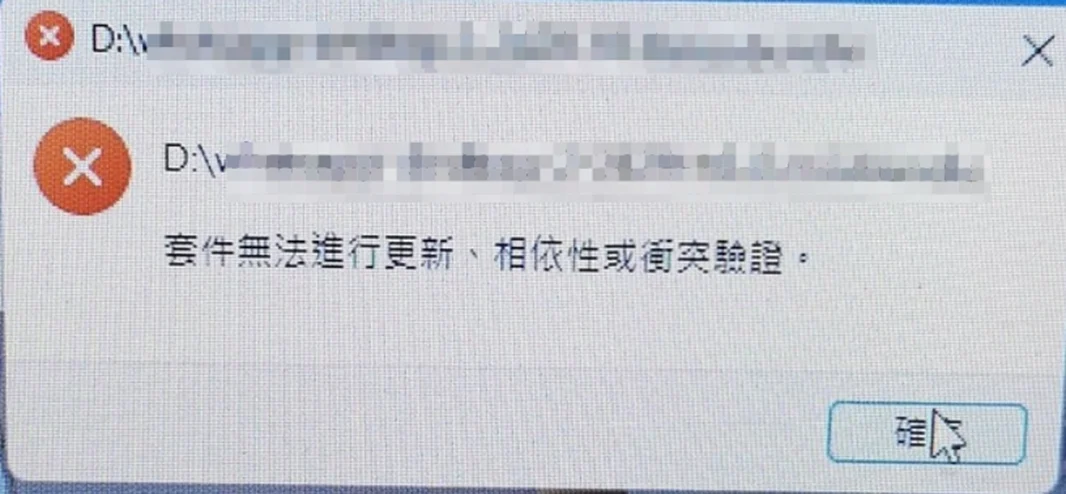
其實,這並非圖片檔案損壞,而是系統在更新過程中,導致內建「相片 App」的註冊資訊發生衝突。圖片無法檢視、甚至試過重開機也沒用,本文將教你用 3 分鐘透過簡單的指令,徹底修復這個惱人的更新錯誤!
一、為什麼會出現「相依性或衝突驗證」錯誤?
當 Windows 更新後,部分內建應用程式(AppxPackage)的註冊資訊可能會毀損,導致系統無法正確呼叫「相片」程式來開啟圖片檔案。這類問題常見於大規模的 Windows 版本更新後,屬於軟體層級的註冊錯誤。
二、使用 PowerShell 重建相片 App
要解決這個問題,我們需要先將損壞的相片程式「徹底移除」,再由系統「重新註冊」安裝。請依照以下步驟操作:
1. 徹底移除現有的相片 App
- 開啟管理員權限:在工作列「開始」按鈕點選滑鼠右鍵,選擇【Windows PowerShell (系統管理員)】。

- 執行移除指令:輸入下列指令後按下 Enter 鍵:
get-appxpackage *photo* | remove-Appxpackage - 重新啟動電腦:完成移除後,請務必先重新開機,確保系統快取已清除。
2. 重新安裝與註冊相片 App
- 再次開啟 PowerShell:重複上述步驟,以系統管理員身分開啟 Windows PowerShell。
- 執行安裝指令:複製並貼上這段重裝指令後按下 Enter 鍵:
add-appxpackage -register “C:\Program Files\WindowsApps\*Photo*\AppxManifest.xml” -disabledevelopmentmode - 測試圖片開啟:安裝流程完成後,嘗試開啟任一圖片檔案,應該就能恢復正常運作了!
三、若問題依然存在怎麼辦?
如果上述指令執行後仍無法解決,您可以嘗試以下替代方案:
- 使用 Microsoft Store 更新:開啟 Microsoft Store 搜尋「Microsoft 相片」,確認是否有可用的更新版本。
- 變更預設開啟程式:暫時安裝第三方圖片檢視器(如 Honeyview 或 FastStone),確認檔案本身是否受損。
資安與系統維護的重要性
Windows 更新雖然偶爾會帶來小毛病,但為了修補資安漏洞,定期更新仍是企業防禦駭客攻擊(如勒索病毒)的第一道防線。
若您對於最適合您的工作需求方案還有疑問,或希望了解更多企業採購、資安解決方案、團購方案與後續服務細節,歡迎隨時聯絡我們!
我們擁有專業顧問團隊,能依照您企業的產業性質、部門用途與預算範圍,協助量身打造最適合的電腦設備方案,讓您買得安心、用得放心。