夏天蠢蠢欲動,當高溫到來,不僅你我汗流浹背,電腦也面臨嚴峻挑戰,尤其追求效能,影片渲染、玩3A大作,CPU、GPU產生的溫度更是快速攀升,縱使不同品項、品牌的最高負荷運載各有千秋,有的甚至可到93℃至110℃,但如果室內溫度偏高,硬體的溫度恐居高不下,甚至超標,造成性能下降,當機、不穩定、斷電,甚至漸少壽命等狀況。而電腦要散熱,可不像人類可以補充水分,在進行軟硬體優化之前,起手式可以先從「清理灰塵」開始!
由於過多的灰塵容易堆積在電腦內部,導致風扇與散熱鰭片阻塞,使空氣流通不順暢,進而降低散熱效率,甚至影響電腦效能與穩定性,而定期清理電腦內部,包括機殼內的風扇、散熱器以及處理器和顯示卡等關鍵組件,可以確保散熱效果良好,延長電腦使用壽命。但看似簡單的電腦除塵,無論使用市售除塵罐,或是借取高壓噴槍,除塵當下,可得注意兩三事,避免無意間傷了寶貝電腦。
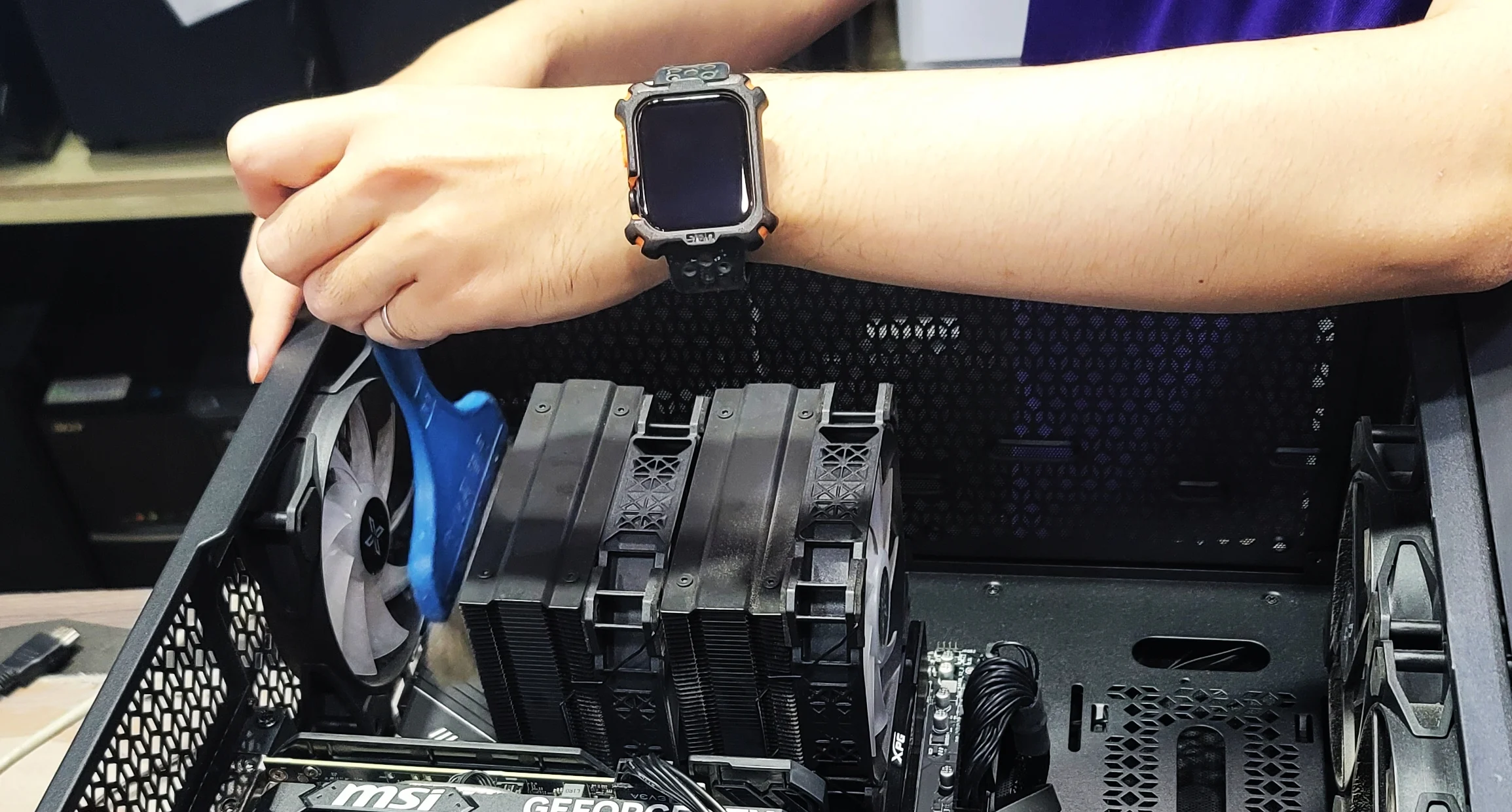
重點部位清潔
電腦內部的散熱系統由多個關鍵部件組成,其中風扇、散熱鰭片、處理器(CPU)與顯示卡(GPU)是最容易積聚灰塵的區域,也是影響散熱效果的核心部位。因此,定期且徹底地清潔這些部件,能有效維持電腦的運行穩定性,降低因溫度過高而導致的性能下降或當機問題。
- 風扇清潔
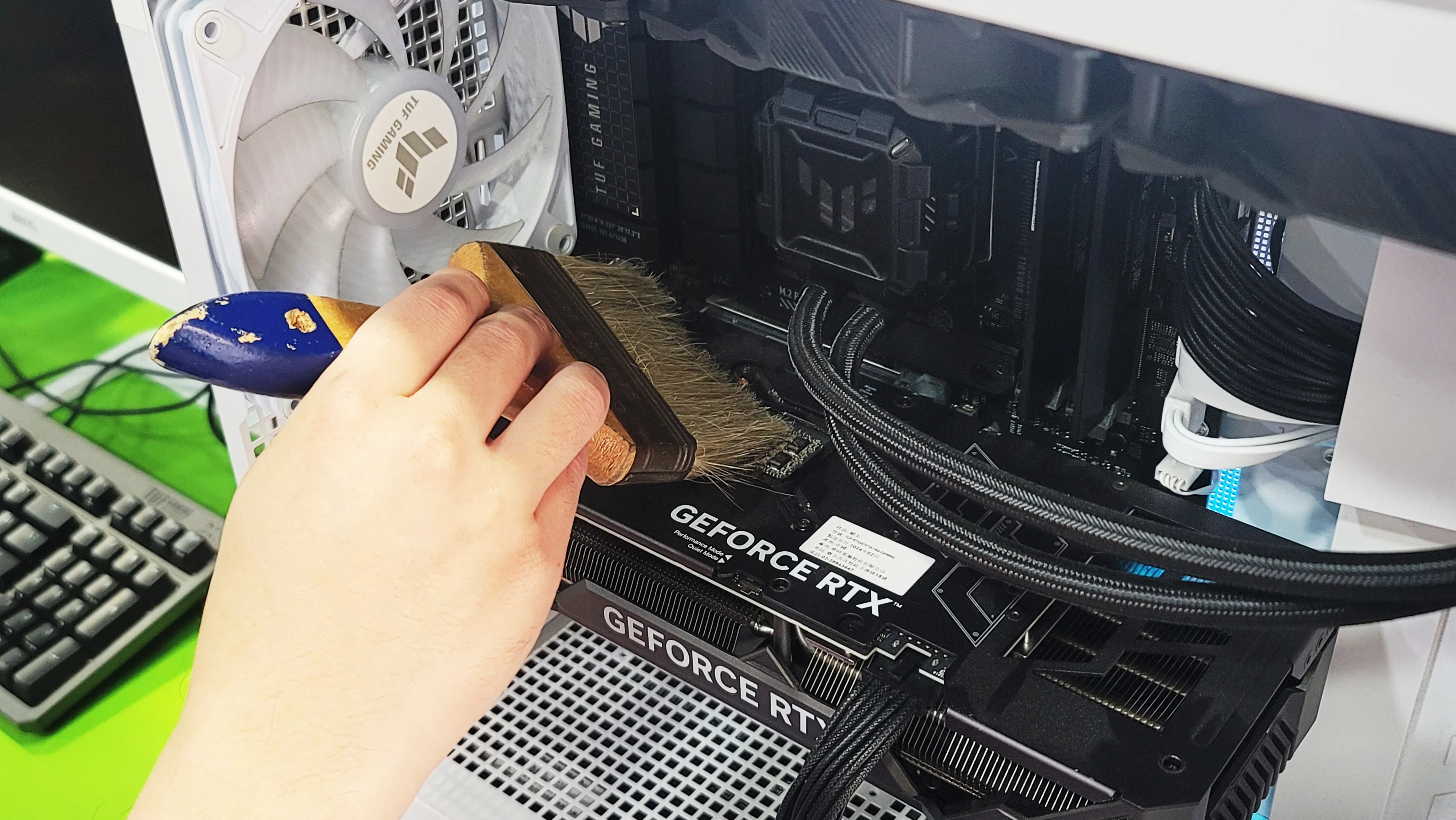
風扇是電腦內部的主要散熱元件之一,負責將機殼內的熱氣排出,並確保空氣流通順暢。然而,風扇葉片和軸承處往往容易堆積灰塵,長時間不清理可能導致轉速降低、風量減少,甚至產生異音。清潔時可以使用除塵罐(壓縮空氣)將灰塵吹走,或者使用軟毛刷輕輕刷除表面灰塵,確保風扇能順暢運轉。 - 散熱鰭片清潔
散熱鰭片通常與散熱器和風扇搭配使用,負責快速導熱並將熱能散發出去。由於鰭片間距較小,灰塵極易卡在其中,導致散熱效率大幅下降。建議使用壓縮空氣從側面或底部吹除灰塵,必要時可使用細刷輕輕清潔縫隙,確保散熱片的通風順暢。 - 處理器(CPU)散熱器清潔
CPU是電腦運行時最容易產生高熱的元件之一,若散熱不良,可能導致降頻(Thermal Throttling),影響電腦效能。CPU的散熱器通常由導熱銅管與散熱鰭片組成,清潔時應確保鰭片無積塵,並檢查散熱膏是否乾裂或老化,如有需要應重新塗抹,以維持最佳散熱效果。 - 顯示卡(GPU)清潔
顯示卡在運行遊戲、影片編輯或其他高負載應用時,會產生大量熱能,因此其散熱風扇與散熱器的清潔同樣至關重要。灰塵若積累在風扇與散熱器上,將影響顯示卡的溫度控制,甚至可能導致過熱降頻。清潔時應小心拆卸顯示卡(如有需要),並使用壓縮空氣或刷具清理風扇、散熱器和電路板上的灰塵,以確保顯示卡能維持良好散熱能力。
透過定期清潔這些關鍵部位,可以大幅提升電腦的散熱效率,延長硬體壽命,並確保系統運行順暢,避免因過熱導致的不穩定或故障問題。
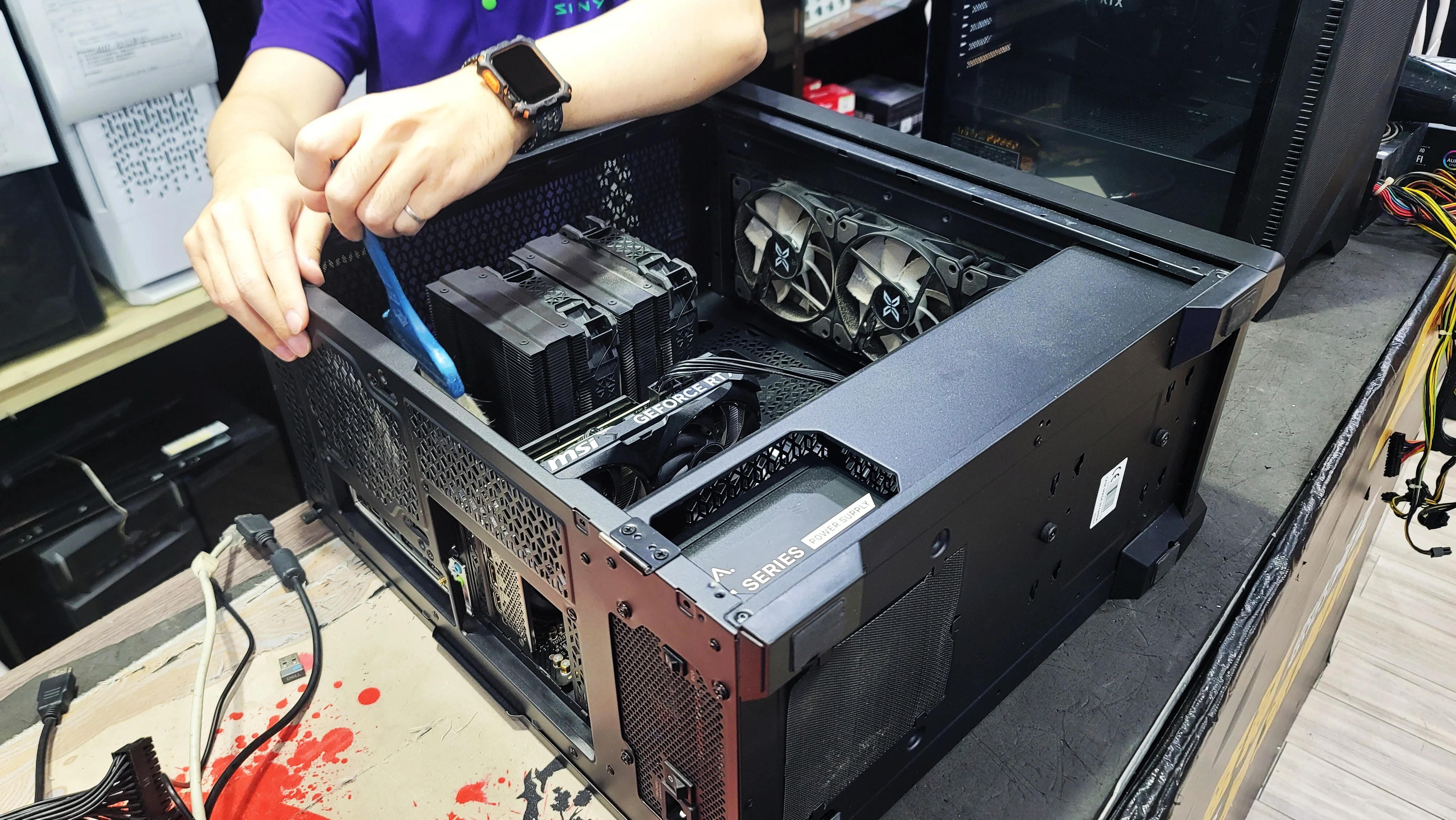
清潔風扇避免過度轉動
電腦風扇是散熱系統的核心部件之一,負責驅動氣流以帶走機箱內的熱量。然而,在清潔過程中,若使用高壓空氣或電動除塵設備,可能會導致風扇葉片高速旋轉,進而對內部機械結構造成損害,因此必須特別小心操作,以避免影響風扇壽命或散熱效率。
- 固定風扇防止高速旋轉
風扇葉片在受到高速氣流衝擊時,可能會以遠超其額定轉速的速度旋轉。過度轉動不僅可能使軸承潤滑劑流失,還可能造成軸心磨損,進而影響風扇的壽命與運轉順暢度。因此,在清潔時,建議用手指、棉棒或塑膠夾輕輕固定風扇葉片,避免其自由旋轉,以確保安全且有效地去除灰塵。 - 避免高壓空氣過度吹拂
使用壓縮空氣罐或高壓噴槍時,應以適當距離(建議約10至15公分)對風扇進行清潔,並採取短促、間歇性的噴吹方式,避免持續高壓氣流導致風扇劇烈轉動。此外,也可從不同角度輕輕吹除灰塵,以確保徹底清潔而不損害風扇軸心。 - 定期檢查風扇狀態
除塵過程中,建議同時檢查風扇葉片是否有損壞、變形或鬆動,並觀察軸承是否出現異常噪音。如果風扇轉動時發出異常聲響或轉速異常,可能表示內部軸承已經磨損,應考慮更換新風扇,以確保散熱系統的穩定運作。 - 必要時進行風扇維護
若風扇已使用多年且開始出現運行不順、噪音過大等問題,則可考慮進行簡單的維護,例如拆卸風扇、清理軸承內部灰塵,並適量添加潤滑油(需使用適合風扇軸承的潤滑劑,如矽油或機械油),以延長風扇的使用壽命。
適當的清潔方式能確保風扇維持最佳散熱效果,並延長硬體壽命,讓您的電腦在高負載運行時仍能保持穩定、順暢。
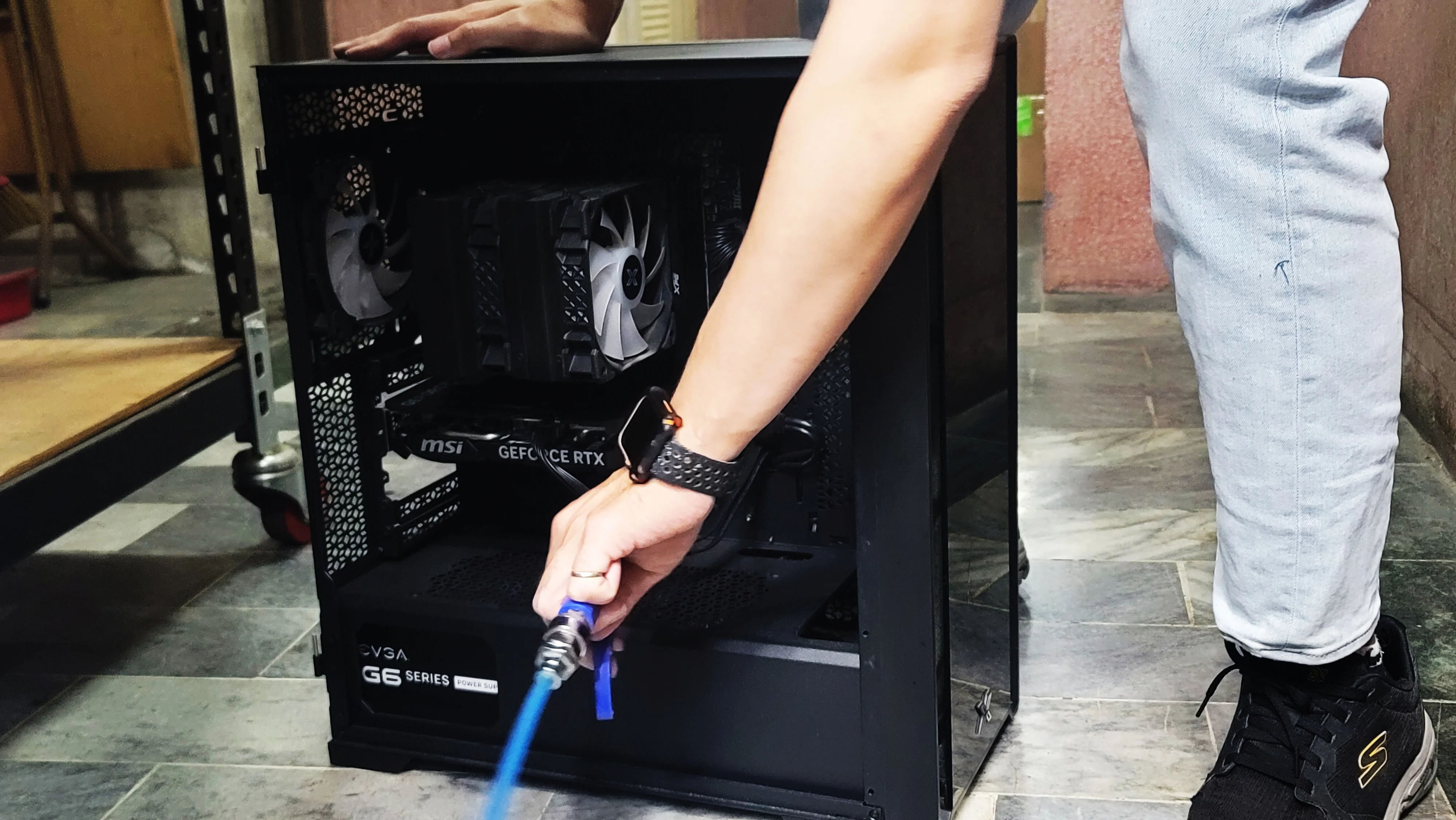
舊款電腦清潔停看聽
隨著時間的推移,電腦內部的零件可能因長時間運作而老化,材質變得較為脆弱,甚至可能因反覆加熱與冷卻而產生細微裂痕或接觸不良的情況。因此,在清潔舊款電腦時,需要比處理新電腦更加謹慎,以避免因清潔過程中的不當操作而導致零件鬆脫、損壞或影響運作穩定性。
- 檢查零件狀況,避免損壞
在清潔前,應先仔細檢查電腦內部的零件,例如主機板、記憶體插槽、電容、排線與連接埠等。某些老舊機型的電子元件可能因年久失修而變脆,輕微的碰撞或拉扯都可能導致損壞。避免因過度施力而導致焊點脫落或零件損壞。 - 減少使用高壓空氣,避免吹飛小零件
舊款電腦的零件可能不如新機型固定得那麼牢固,尤其PCB上是較小的IC元件等。在使用高壓空氣清理時,過強的氣流可能會將這些零件吹鬆甚至吹落,因此建議以較低壓力的氣流進行清潔,或者改用軟毛刷、細毛刷來輕柔去除灰塵,避免對老化零件造成衝擊。 - 留意散熱膏與散熱器的狀況
老舊電腦的散熱膏可能已經乾裂、變硬或失去導熱效果,導致CPU和GPU的散熱能力下降,影響效能甚至導致過熱當機。因此,在清潔過程中,可以順便檢查散熱器與處理器的接觸狀況,若發現散熱膏老化,可適時更換新的散熱膏,確保良好的導熱效果。 - 檢查風扇軸承與連接線
舊款電腦的風扇可能因長期使用而出現軸承磨損、轉動不順或噪音過大的問題。在清潔風扇時,除了去除灰塵外,也可以觀察風扇的轉動狀況,必要時可更換風扇。此外,某些老舊機型的風扇採用較脆弱的電源連接線,清潔時應小心避免拉扯或過度彎折,以免導致接觸不良或短路。 - 謹慎處理排線與接頭
許多老舊電腦使用較舊規格的數據線或其他類型的連接排線,這些排線長期使用後可能變得僵硬,甚至出現裂紋或接觸不良的情況。在清潔機箱內部時,應避免用力彎折或拉扯排線,並檢查接頭是否穩固,確保連接良好,以防止因清潔過程中的移動導致零件鬆脫或無法正常運作。
透過謹慎細心的清潔方式,不僅能有效去除老舊電腦內部的灰塵與髒污,還能降低因老化而產生的各種故障風險,讓電腦維持最佳運行狀態,延長其使用壽命。不過若是清理過程有任何疑慮,也歡迎帶著寶貝愛機前往欣亞數位全省門市洽詢,我們將提供最專業的服務,協助解決您的疑難雜症。