隨著 Microsoft 宣布 Windows 10 將於 2025 年 10 月 14 日終止支援,許多使用家用版 Windows 的用戶開始思考升級策略。不僅要從 Windows 10 過渡到 Windows 11,更希望能一併升級為 Windows 11 專業版(Windows 11 Pro),以強化系統的資安防護與進階功能支援。
本篇將完整解析如何從 Windows 10/11 家用版合法升級到專業版,協助你在支援結束前順利轉換作業系統,打造更安全穩定的電腦環境。
一、為什麼要從 Windows 家用版升級到專業版?
雖然 Windows 家用版(Home Edition)已能滿足日常使用需求,但在企業應用、安全性管理、與遠端工作日益普及的情境下,升級為 Windows 專業版(Windows 10/11 Pro) 已成為許多商務與進階用戶的必備選項。
以下是升級至 Windows 專業版的四大理由:
1. 資訊安全性全面提升
- BitLocker 裝置加密:可防止遺失筆電或遭竊時資料外洩,為企業資訊安全加上一層鎖。
- Windows 資訊保護(WIP):保護企業數據不被未授權應用程式或人員存取。
2. 支援企業 IT 管理與部署需求
- 群組原則(Group Policy):IT 管理員可自訂系統行為與使用者權限,有效控管公司裝置。
- 加入網域 / Azure AD 整合:便於加入公司內部伺服器或雲端目錄管理系統,集中控管帳戶與權限。
3. 適用遠端與虛擬化工作情境
- 遠端桌面(Remote Desktop)伺服器功能:可安全地從其他裝置登入本機進行遠端作業。
- 支援 Hyper-V 虛擬機:適合 IT 技術人員、開發人員執行虛擬系統測試與模擬環境。
4. 滿足未來作業系統升級需求
隨著 Windows 10 即將停止支援,用戶將面臨升級至 Windows 11 的轉換期。大多數企業與專業用戶會選擇直接升級為 Windows 11 Pro,確保工作環境支援性、功能完整性與長期維護性。
二、Windows 10/11 家用版升級專業版的步驟說明
步驟一:購買【微軟禮物卡】,以便用來取得升級金鑰。
這個卡片的點數將用於兌換專業版升級金鑰,Windows家用版升級專業版需要 NTD $2,999,故需買足金額NTD $3,000的禮物卡來進行兌換。
步驟二:
在欲升級的電腦上,依下列步驟操作:
- 於Windows10 /11家用版進入 設定,選取 系統 > 啟用 > 選擇 開啟Store
- 或是直接開啟 Microsoft Store,於上方搜尋框中輸入關鍵字【Windows 10 或 Windows 11】,即可找到找到 【升級至 Windows 10/11 專業版】。
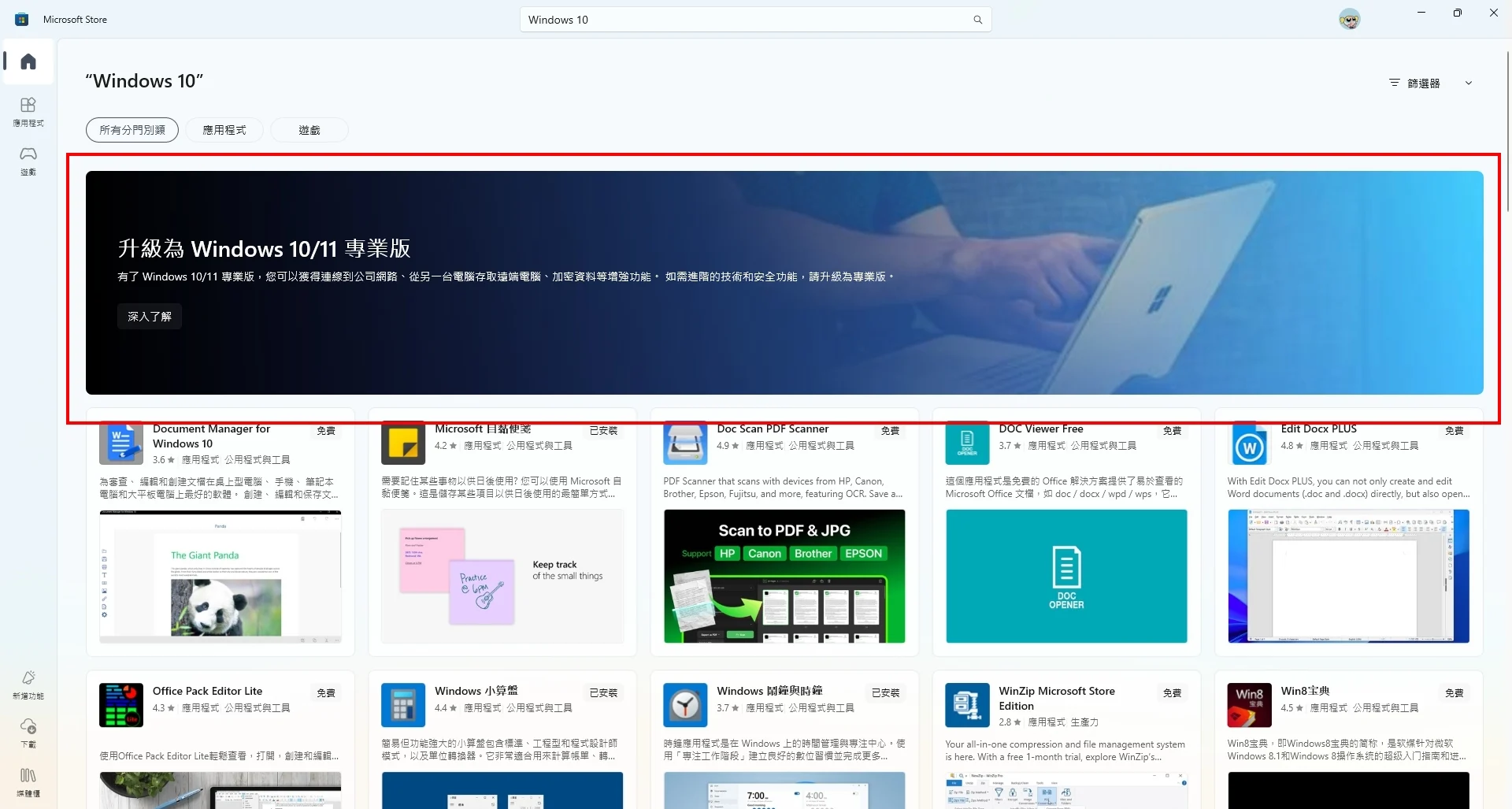
步驟三:
點選右上方帳戶圖示,請使用您的微軟帳戶來進行登入,登入後選擇【兌換代碼或禮物卡】。
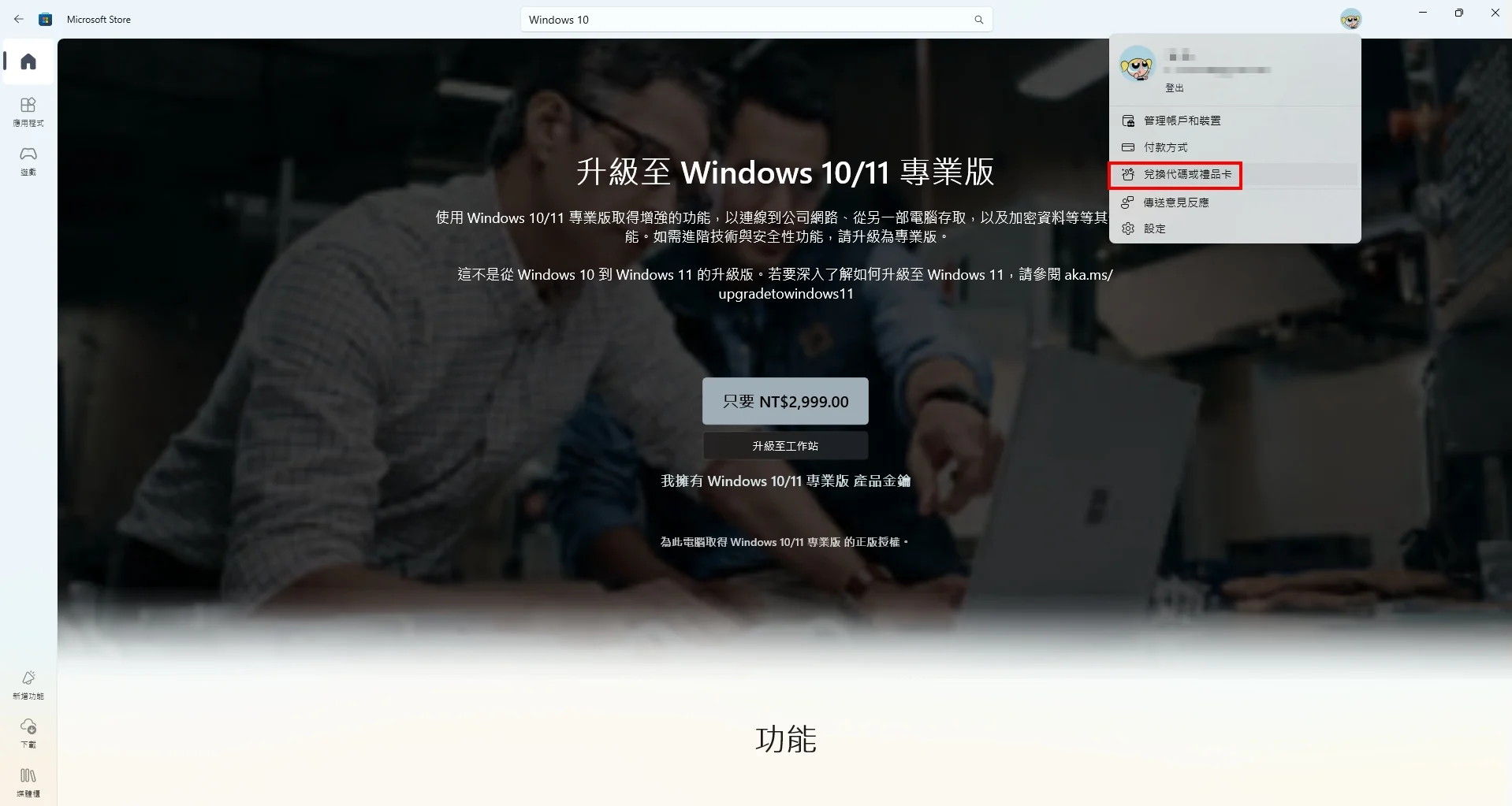
步驟四:
輸入 25 位數的禮物卡代碼進行帳戶關聯綁定,點擊下一步。
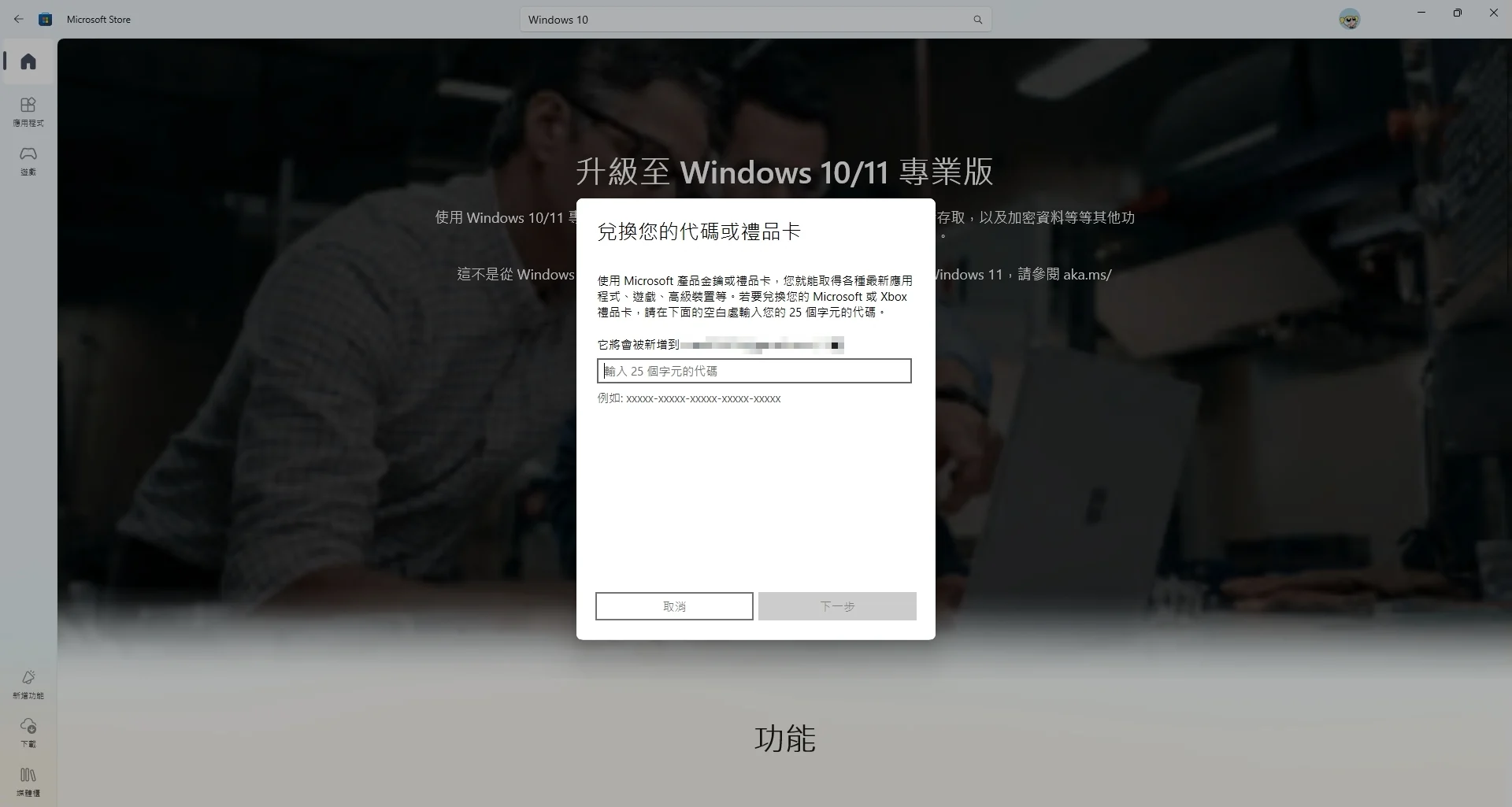
步驟五:
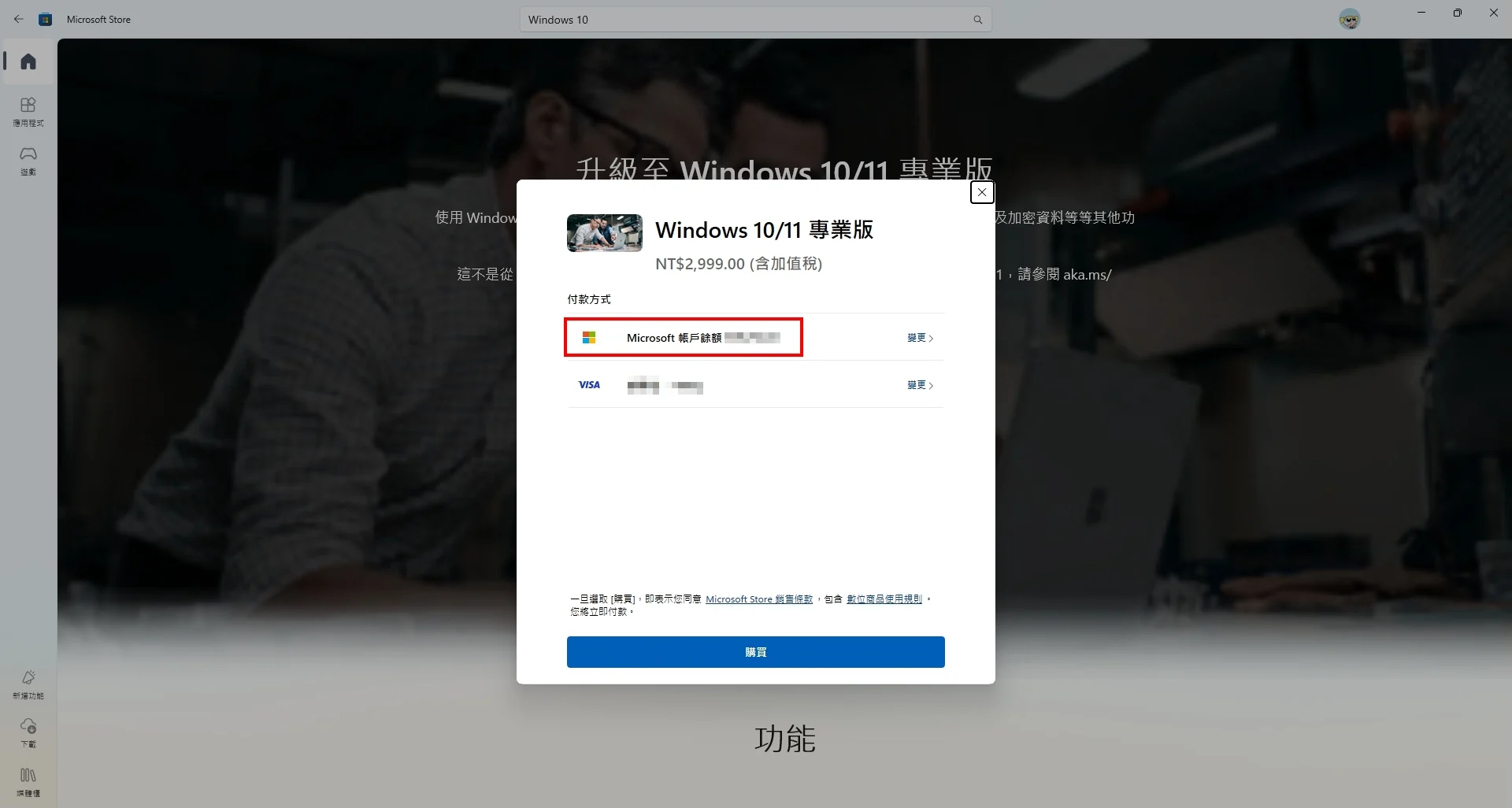
兌換完成後,於升級至 Windows10/11 專業版的項目中點選購買,然後選擇使用【Microsoft 帳戶餘額】 之付款方式,採用微軟帳戶中所儲值的 NTD $3,000來進行付款,付款完成後便可以點選安裝來進行升級。
(升級作業會自動進行,建議您升級前,先將Windows Update更新至最新的狀態!)
※若您參照以上說明進行後無法順利完成升級,須請您撥打 00801-128-000 由微軟相關人員會為您確認後台相關資訊並完成升級。※
三、常見問題 FAQ
Q1:升級會不會清除電腦裡的資料?
不會,升級作業系統版本屬於「就地升級」,不會清除原有資料與安裝程式。但建議升級前先備份重要檔案。
Q2:已啟用的家用版可以直接輸入 Pro 金鑰嗎?
可以。只要家用版是合法啟用的狀態,就可直接透過輸入產品金鑰方式完成升級。
Q3:公司統一升級多台裝置有更好的做法嗎?
建議企業採用 大量授權(Volume Licensing) 或透過 Microsoft CSP 合作夥伴採購批量升級金鑰,較具成本效益。
升級 Windows Pro 是提升工作效率與資安防護的關鍵
不論你是遠端工作者、自由接案者,還是企業內部 IT 負責人,將 Windows 家用版升級為專業版是提升電腦管理能力與資訊安全的重要一步。透過 Pro Pack 或 Microsoft 禮物卡,你可以合法又快速完成升級,啟用更多進階功能,讓工作環境更安全、效率更高。
若您對於最適合您的工作需求方案還有疑問,或希望了解更多企業採購、資安解決方案、團購方案與後續服務細節,歡迎隨時聯絡我們!
我們擁有專業顧問團隊,能依照您企業的產業性質、部門用途與預算範圍,協助量身打造最適合的電腦設備方案,讓您買得安心、用得放心。