當你忘記 iMac 或 MacBook 的登入密碼時,那種焦慮我們完全理解!身為專業技術團隊,本文將提供一個最可靠、無需軟體的自救救援方法,讓你在幾分鐘內重掌你的電腦。
一、透過 Apple ID 快速重設 Mac 密碼 (最推薦)
如果你在設定 Mac 時有將你的本機帳戶綁定 Apple ID,這是最快、最簡單的重設方式。
- 在 Mac 登入畫面,連續輸入幾次錯誤密碼。
- 畫面下方會彈出提示,顯示 「重設密碼」 選項。
- 點擊後,輸入您的 Apple ID 與密碼 進行驗證。
- 成功驗證後,即可直接設定一組 新的 Mac 使用者密碼。
二、進入「macOS 復原模式」手動重設 (終極方案)
若未綁定 Apple ID,或因 FileVault 等設定無法使用方法一,則必須使用這個進階但 100% 有效的「終端機指令」方法。
1.關機準備
將你的 Mac (iMac 或 MacBook) 徹底關機;等待約 10 秒鐘,確保系統完全斷電。
2.進入「macOS 復原模式」
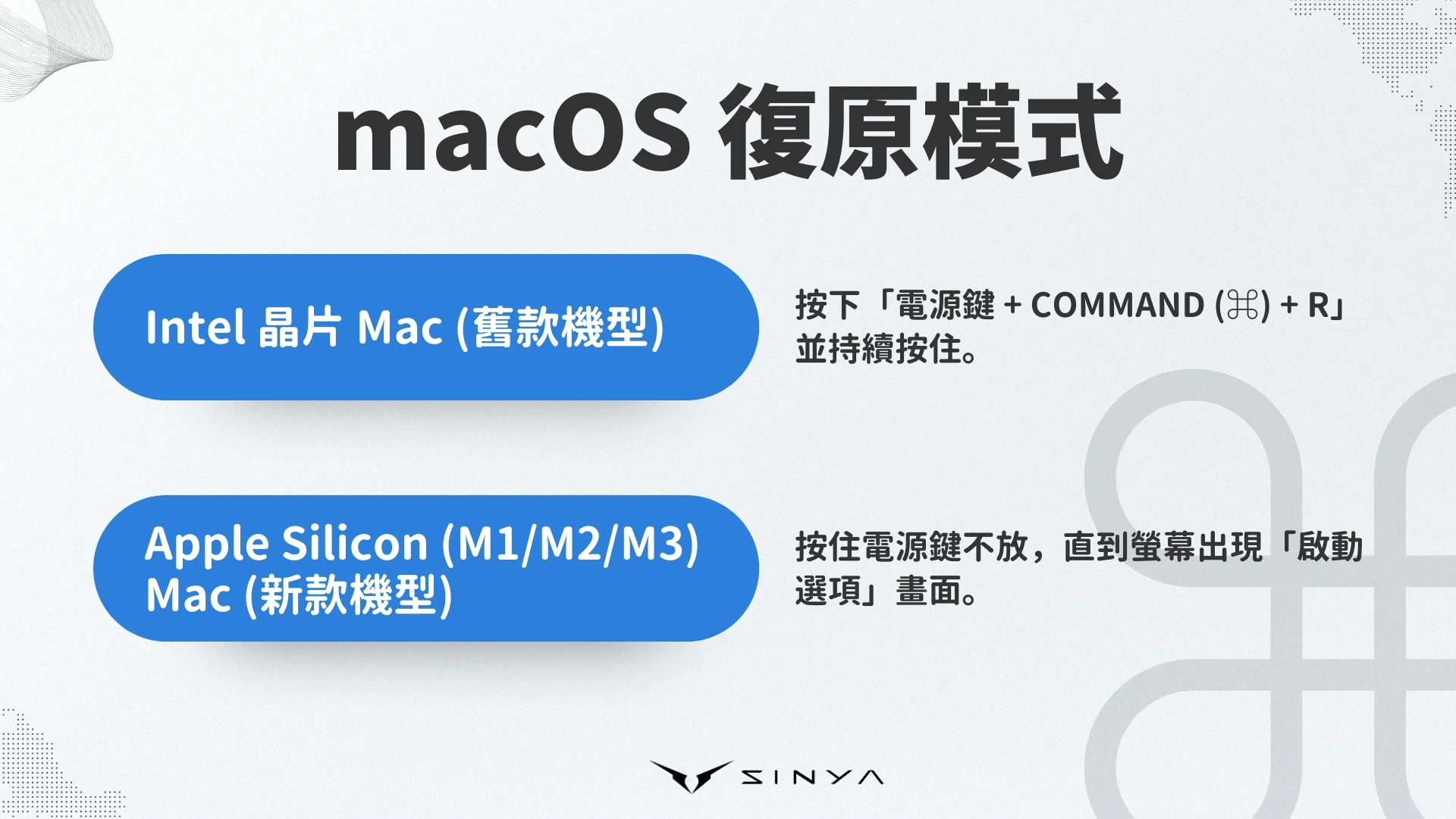
3.開啟「終端機」並輸入指令:resetpassword
- 當系統進入「macOS 工具程式」視窗後,從螢幕最上方的選單列依序點選: 「工具程式」 → 「終端機」。
- 在開啟的「終端機」視窗中,精確 輸入以下重置密碼的指令:resetpassword(注意:全部小寫,中間沒有空格)
- 輸入後按 Enter 鍵。此時會彈出專用的重設密碼視窗。
- 在該視窗中,選擇您要重設密碼的 目標帳戶,然後設置一組 新的密碼。
4.重新啟動與登入
- 設定完成後,點擊上方選單列的 「重新啟動」。
- 在登入視窗中,使用剛設定好的新密碼 即可順利登入桌面。
三、特殊狀況:啟用鎖定 (iCloud Lock) 怎麼辦? (非密碼問題)
若購買的是二手 Mac,開機後若顯示「此裝置已連結至 Apple ID」的啟用鎖定 (Activation Lock) 畫面,這與本機登入密碼是不同的問題。
- 唯一解法: 該鎖定只能透過 原機主 的 Apple ID 才能解除。
- 重要提醒: Apple 官方或一般維修站均無法解鎖 iCloud 啟用鎖。
- 建議: 務必聯繫原持有人進行遠端解鎖,或提供購買憑證聯繫 Apple 官方進行處理。
若您對於最適合您的工作需求方案還有疑問,或希望了解更多企業採購、資安解決方案、團購方案與後續服務細節,歡迎隨時聯絡我們!
我們擁有專業顧問團隊,能依照您企業的產業性質、部門用途與預算範圍,協助量身打造最適合的電腦設備方案,讓您買得安心、用得放心。