明明開了 Secure Boot 卻還是沒效?別急著重灌!
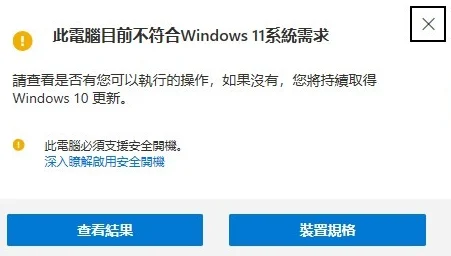
想升級 Windows 11,卻被「此電腦目前不符合 Windows 11 系統需求」這道牆擋住嗎?最崩潰的莫過於:你已經辛苦進到 BIOS 畫面把安全啟動(Secure Boot)點選「開啟」了,結果回到桌面檢查,系統還是冷冷地顯示「此電腦必須支援安全開機」。

這只是你的磁碟格式(MBR)跟不上新時代(UEFI/GPT)的要求。不必花錢找維修、不必流淚重灌,本文教你用隱藏指令,3 分鐘無損修復,讓你的電腦順利過關!
一、無損資料 (最推薦,適合電腦有重要資料者)
如果你不想要重灌、不想搬移資料,這是最完美的解決方案。
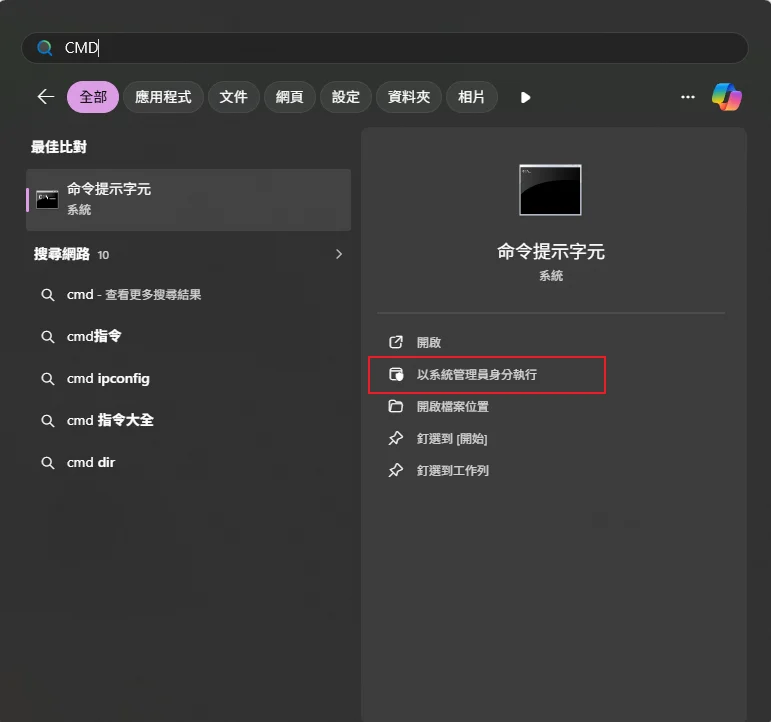
1. 開啟系統管理員權限
在 Windows 搜尋列輸入「cmd」,對「命令提示字元」按右鍵,選「以系統管理員身分執行」。
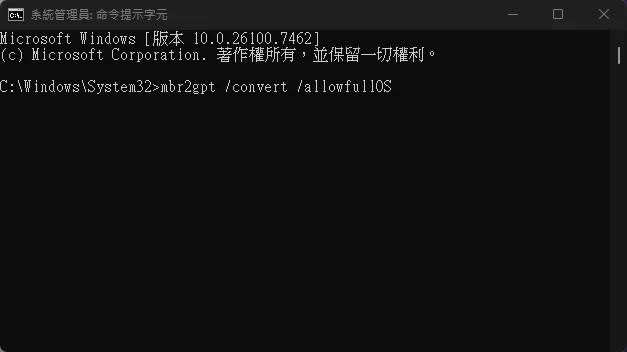
2. 輸入指令
直接複製輸入「 mbr2gpt /convert /allowfullOS 」並按 Enter。
接下來指令會自動將磁碟進行轉換,等待期間千萬不要關閉視窗或關機,直到顯示完成為止。
二、磁碟大清空 (適合空磁碟、或想徹底清乾淨)
如果你的硬碟本來就沒有資料,或是你正打算重新安裝系統,可以使用這個方法。
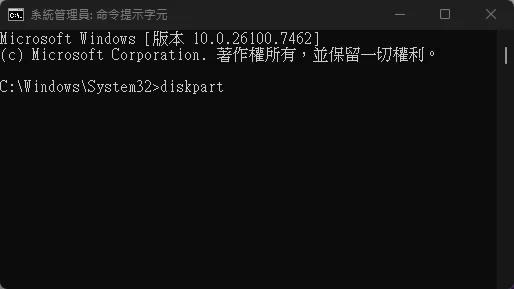
1. 進入磁碟工具
在命令提示字元中輸入「 diskpart 」按 Enter。
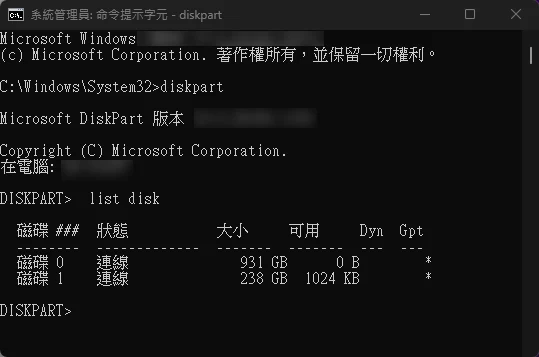
2. 選取目標
輸入「 list disk 」看你的硬碟編號,接著輸入「 select disk # 」(把 # 換成編號)。
3. 徹底清除
輸入「 clean 」(注意:這會刪除該磁碟上所有資料!)。
按下 Enter 時視窗會出現: DiskPart 成功地清理了磁碟。 (⚠️ 提醒:看到這行字,代表磁碟資料已正式清空)。
4. 轉型 GPT
輸入「 convert gpt 」並按下Enter,視窗會出現: DiskPart 已成功地將所選磁碟轉換成 GPT 格式。
Windows 11 升級其實沒那麼難
其實只要搞定磁碟轉換,那些煩人的技術都能迎刃而解。如果在操作過程中遇到任何硬體不相容或升級疑慮,我們有專業顧問團隊隨時準備為您的企業設備提供最專業的升級規劃服務。
若您對於最適合您的工作需求方案還有疑問,或希望了解更多企業採購、資安解決方案、團購方案與後續服務細節,歡迎隨時聯絡我們!
我們擁有專業顧問團隊,能依照您企業的產業性質、部門用途與預算範圍,協助量身打造最適合的電腦設備方案,讓您買得安心、用得放心。