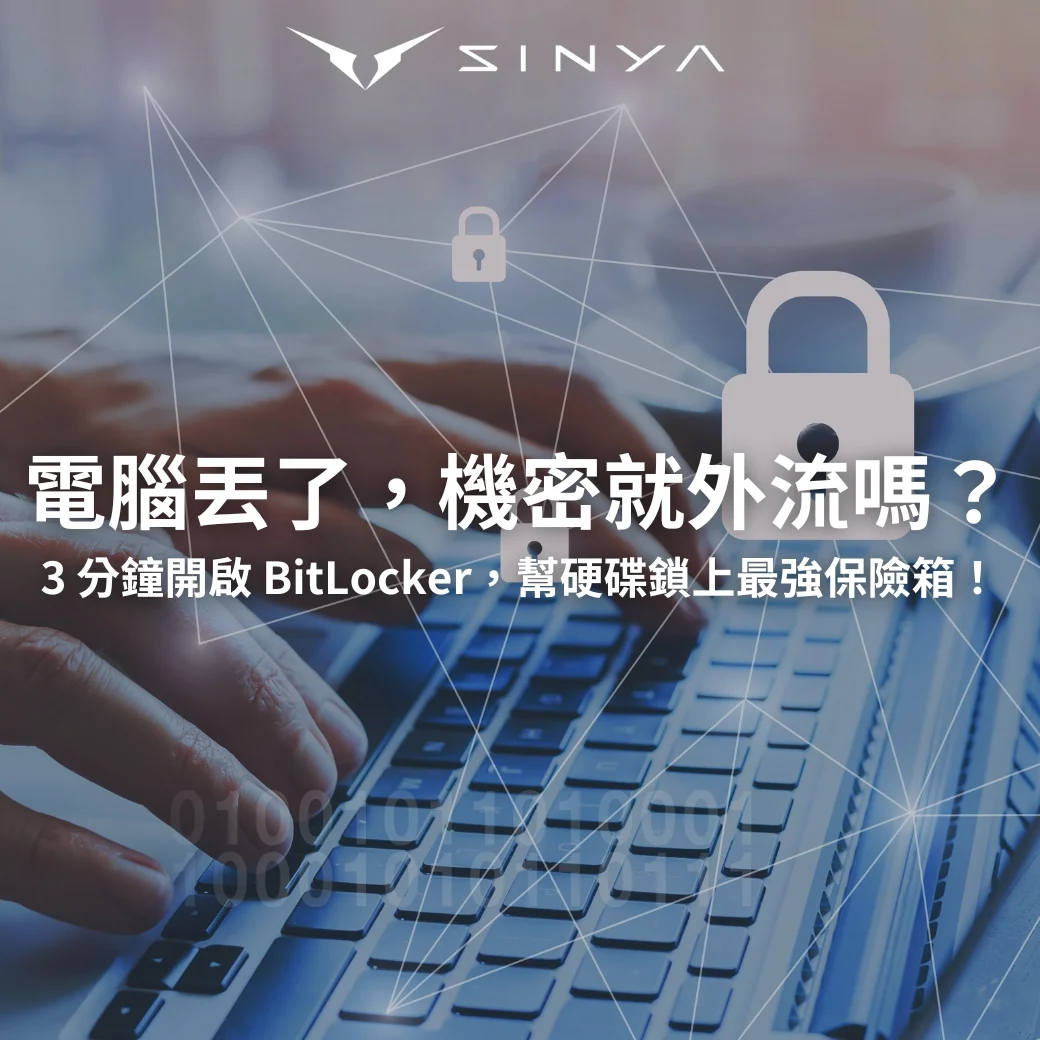
想像一下,如果公司員工的商用筆電在出差途中遺失、或在咖啡廳被竊,裡面的客戶名單、財務報表和公司機密會發生什麼事? 很多人以為設了 Windows 登入密碼就安全了,但駭客只要拆下硬碟,就能輕易讀取所有檔案。要防範這種實體竊取風險,你需要微調內建的磁碟加密技術:BitLocker。
一、什麼是 BitLocker?為什麼電腦一定要開啟它?
BitLocker 是由微軟開發的專業級磁碟加密技術,內建於 Windows 10/11 專業版與企業版系統中 。它的存在只有一個關鍵目的:保護資料,就算電腦不在身邊,資料也不會外流。
為什麼它幾乎「無法被破解」?
當啟用 BitLocker 時,系統會產生一組極長的加密金鑰。這組金鑰強大到什麼程度?
- 暴力破解行不通:即使動用全球超級電腦一起計算,也要花上遠超人類歷史的時間才能算出答案 。
- 加密整顆硬碟:它會將整顆硬碟磁碟區進行加密,未經授權的人即使拿到硬碟,讀到的也只會是亂碼 。
二、搭配 TPM 硬體防護:讓資安更上一層樓
BitLocker 最聰明的地方在於它會搭配電腦內建的 TPM (信賴平台模組) 晶片 。 TPM 會像個貼身警衛一樣確認:
- 硬體是否被動過:確認主機板是否為原本的設備。
- 開機流程是否正常:確保沒有被植入惡意軟體引導開機。
一旦偵測到硬體更換或異常啟動,系統會立即鎖定硬碟,並要求輸入 48 位數的修復金鑰才能進入。
三、3 分鐘學會:如何開啟 BitLocker 設定?
開啟這道防線非常簡單,只需幾個步驟:
- 在 Windows 搜尋列輸入 「管理 BitLocker」 並開啟。
- 選擇要加密的磁碟(通常是系統 C 碟)。
- 點選 「啟用 BitLocker」。
- 關鍵步驟:選擇備份修復金鑰的方式(強烈建議儲存至 Microsoft 帳戶)。
- 依照指示完成加密程序,過程不影響電腦使用。
四、BitLocker 修復金鑰是什麼?遺失了怎麼辦?
在啟用過程中,系統會強制要求你備份一組 48 位數的「修復金鑰」。請記住:這組數字比開機密碼更重要!
什麼時候會用到修復金鑰?
- 當你更換電腦主機板或其他重大硬體。
- 當 TPM 晶片偵測到異常,為了保護資料而強制鎖定時。
- 當你忘記原始解鎖密碼時。
一旦遺失修復金鑰,連微軟客服也無法幫你找回資料。若系統要求解鎖而你沒有金鑰,唯一的辦法只有「格式化整顆硬碟」,屆時所有資料將永久消失。請務必確保金鑰儲存在安全的雲端或外部裝置中。
資安與效能可以兼得
很多使用者擔心加密會讓電腦變慢,但現代處理器(如 Intel vPro 或 AMD Ryzen Pro)已針對加密運算優化,日常使用幾乎完全無感。在數位資產即是企業生命的年代,開啟 BitLocker 是保護商用電腦最基本也最重要的行動。
若您對於最適合您的工作需求方案還有疑問,或希望了解更多企業採購、資安解決方案、團購方案與後續服務細節,歡迎隨時聯絡我們!
我們擁有專業顧問團隊,能依照您企業的產業性質、部門用途與預算範圍,協助量身打造最適合的電腦設備方案,讓您買得安心、用得放心。