你是否遇過原本連線正常的藍牙耳機或滑鼠,突然間在 Windows 11 系統中完全搜尋不到,甚至設定介面中連「藍牙開關」都消失了? 這種情況通常與驅動程式毀損或系統服務關閉有關。
一、檢查並更新驅動程式 (最常見的解決法)
當藍牙功能突然失效時,通常是驅動程式出現衝突或過期。 請按照以下步驟操作:
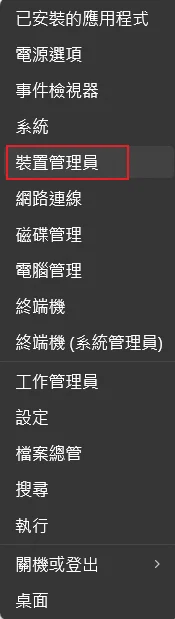
1. 開啟裝置管理員
在工作列「開始」圖示上點擊滑鼠右鍵,選擇 【裝置管理員】。
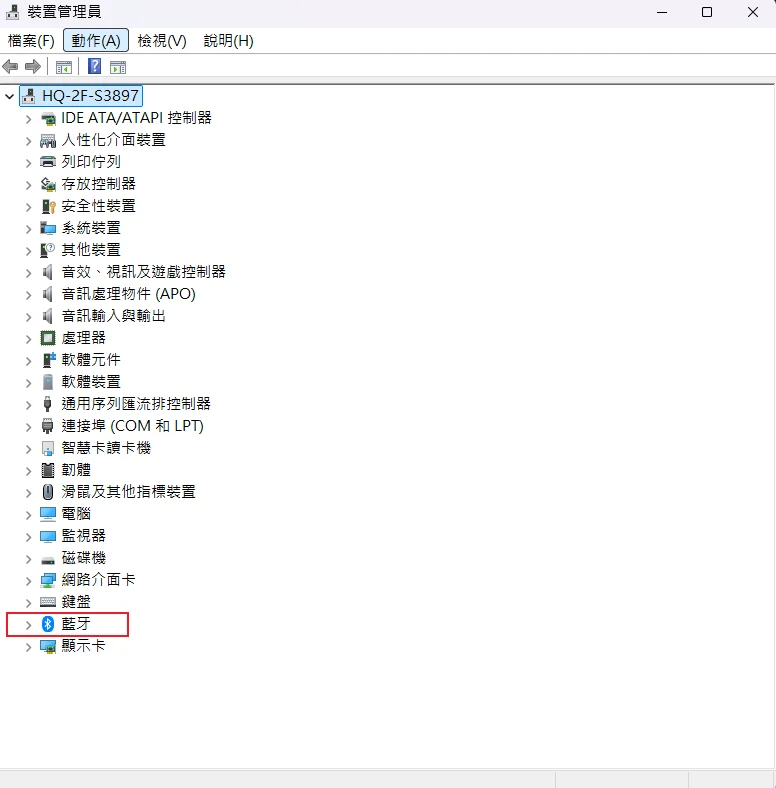
2. 尋找藍牙設備
展開 【藍牙】 樹狀圖示。
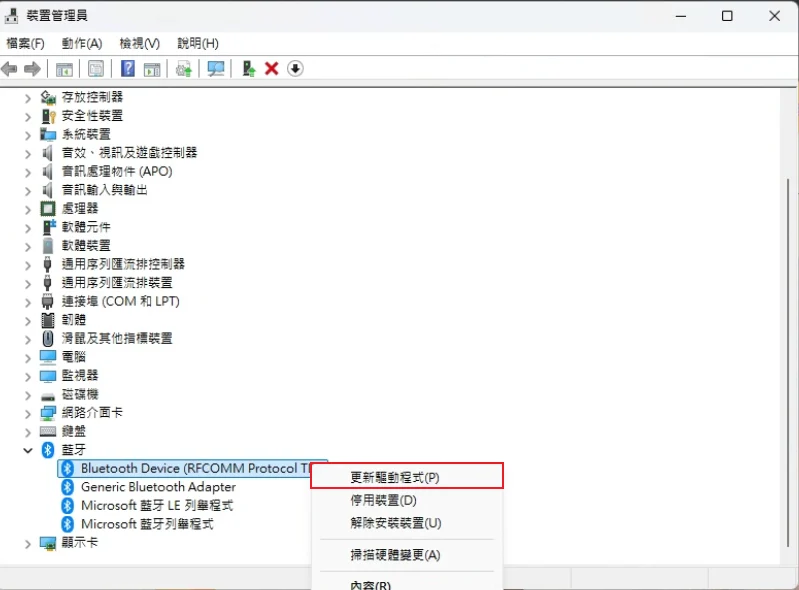
3. 嘗試更新
對著藍牙介面卡點擊右鍵,選擇 【更新驅動程式】。
4. 重新安裝 (若更新無效)
- 右鍵選擇 【解除安裝裝置】。
- 務必勾選 【嘗試移除此裝置的驅動程式】 並點擊解除安裝。
- 重新啟動電腦,Windows 系統會在開機後自動抓取並重新安裝正確的驅動程式。
二、當「藍牙圖示」完全消失時
如果在裝置管理員中連「藍牙」兩個字都看不見,請嘗試以下進階檢查:
1. 官網下載正確驅動
自動更新若失敗,請根據您電腦的品牌與型號(如:ASUS, Acer, Dell 等),前往官方網站下載對應型號最新的藍牙驅動程式進行手動安裝。
2. 檢查 Windows 後台服務
有時候是系統的核心服務被誤關閉了:
- 按下鍵盤快捷鍵 Win + R,輸入 services.msc 並按下確定。
- 找到名為 【Bluetooth Support Service】 的項目。
- 確認狀態為 「正在執行」;若否,請點擊啟動,並將啟動類型設定為 「自動」。
三、若以上方法皆無效?
如果你已經重新安裝了官網驅動,也確認了後台服務已經開啟,但藍牙依然無法運作,這時建議考慮:
- 硬體故障判斷:不排除是主機板上的藍牙模組(常見於無線網卡晶片)發生故障。
- 外接備案:若為急用且不想維修主機板,使用微型的 「USB 藍牙接收器」 也是一個快速且低成本的替代方案。
簡單步驟找回無線自由
定期更新 Windows 系統與官方驅動程式,能有效降低硬體相衝突的機率。
若您對於最適合您的工作需求方案還有疑問,或希望了解更多企業採購、資安解決方案、團購方案與後續服務細節,歡迎隨時聯絡我們!
我們擁有專業顧問團隊,能依照您企業的產業性質、部門用途與預算範圍,協助量身打造最適合的電腦設備方案,讓您買得安心、用得放心。